JFPainter
Bildbearbeitung in Ebenen.
Zeichnen, retuschieren und Bilder zusammensetzen, mit Pinseln, die deinem Stift folgen, 14 Mischmodi, 50 Effekten und den Dateiformaten, die dir wirklich begegnen, vom HEIC deines Handys bis zur PSD mit Ebenen.
- Windows
- Linux
- Web
- Android experimentell
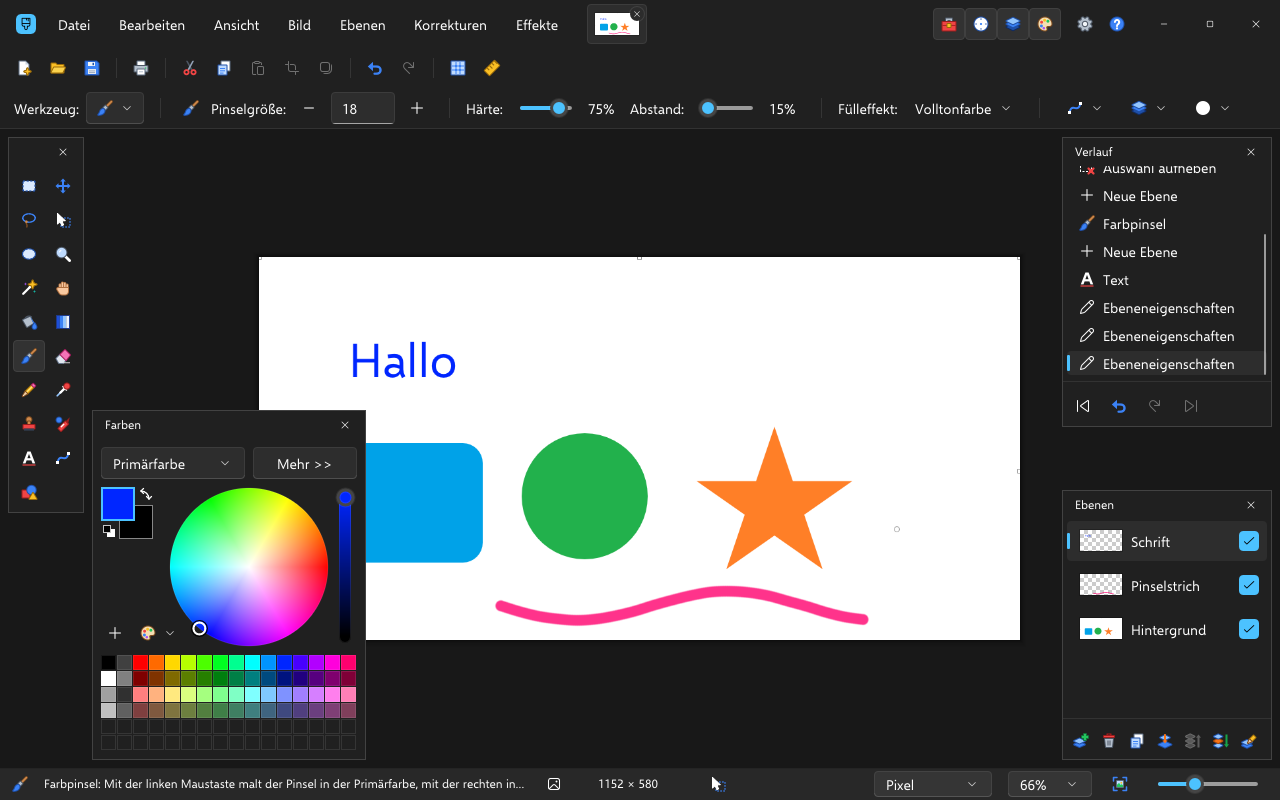
JFPainter im dunklen Design, mit den Fenstern Werkzeuge, Farben, Verlauf und Ebenen.
- 14Mischmodi für deine Ebenen
- 50Effekte und 15 Korrekturen
- 15Bildformate, von PNG bis PSD
- 3Sprachen: Deutsch, Englisch, Französisch
Arbeite in Ebenen.
Halte Hintergrund, Malerei und Schrift auseinander und ändere jedes für sich. Jede Ebene hat ihre eigene Deckkraft und einen von 14 Mischmodi, und du kannst sie ausblenden, verdoppeln, zusammenführen oder umsortieren.
Öffne mehrere Bilder nebeneinander in Tabs. Der Verlauf hält jeden Schritt fest, zurück geht es immer mit einem Klick.
- SchriftNormal · 100 %
- PinselstricheMultiplizieren · 80 %
- Sonne und HügelNormal · 100 %
- HintergrundNormal · 100 %
Pinsel, die deiner Hand folgen.
Farbpinsel, Buntstift, Radierer, Farbeimer, Farbverläufe, Pipette, Klonstempel und Neu färben sind alle da. Ein Pinsel reagiert auf den Stiftdruck, und du stellst Größe, Härte, Abstand, Fluss und Streuung ein oder gibst ihm eine Spitze aus einem eigenen Bild.
Farben kommen aus einem Farbkreis und einer Palette, die du speichern und wieder laden kannst.

- AbstandTupfer überlappen entlang des Strichs
- StiftdruckDünn, dick, wieder dünn
- HärteEine weiche oder eine harte Kante
- StreuungTupfer verteilen sich um die Linie
Auswählen, schreiben, Formen setzen.
Wähle einen Bereich mit Rechteck, Ellipse, Lasso oder Zauberstab aus, erweitere ihn oder schneide Teile weg, und verschiebe, drehe oder skaliere dann, was du ausgewählt hast.
Text nutzt die typografischen Möglichkeiten deiner Schriften und kommt mit Schriften von rechts nach links zurecht. Linien, Kurven und fertige Formen bleiben veränderbar, bis du sie setzt, und eigene Formen kannst du hinzufügen.
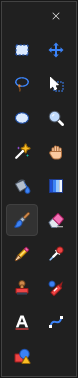
- Auswählen, verschieben, zoomenRechteck, Lasso, Ellipse, Zauberstab
- MalenFarbeimer, Farbverlauf, Farbpinsel, Radierer, Buntstift, Pipette, Klonstempel, Neu färben
- Text und FormenText, Linien und Kurven, Formen
Korrigieren, dann Effekte.
Bring Farben und Belichtung mit Kurven, manueller Anpassung und dreizehn weiteren Korrekturen in Form. Dann wähle aus 50 Effekten, von Weichzeichnern und Foto-Werkzeugen bis zu Ölgemälde und Wolken.
Du siehst das Ergebnis, während du es einstellst, und es ändert sich nur der Bereich, den du ausgewählt hast. Zuschneiden, Größe ändern, Drehen und Spiegeln liegen im Menü Bild.
Effekte50 in neun Gruppen
- Weichzeichnen10Gaußscher Weichzeichner, Bewegungsunschärfe, Bokeh, Radial, Zoom
- Foto9Inhaltsbasiert füllen, Rote Augen entfernen, Verschärfen, Vignette
- Verzerren9Wölbung, Spirale, In Pixel auflösen, Kristallisieren, Milchglas
- Künstlerisch6Ölgemälde, Pastell, Bleistiftskizze, Skizze nachzeichnen
- Objekt4Schlagschatten, Innerer Schatten, Abgeflachte Kante
- Rendern4Wolken, Turbulenz, Fraktale
- Stilisieren4Einprägen, Gravur, Kantenerkennung, Umriss
- Rauschen3Rauschen hinzufügen, Rauschen reduzieren, Median
- Farbe1Quantize
Korrekturen Kurven, Manuelle Anpassung, Farbton und Sättigung, Helligkeit und Kontrast, Belichtung, Tiefen und Lichter, Farbbalance, Farbtemperatur und Tönung, Schwarzweiß, Sepia, Tontrennung und mehr.
Öffnet, was du hast. Speichert, was du brauchst.
Fotos vom Handy, Bilder fürs Web, Texturen für Spiele: JFPainter öffnet und speichert vierzehn Bildformate und öffnet auch große PSB-Dateien.
PSD- und PDN-Dateien behalten deine Ebenen. Alle anderen Formate speichern das fertige Bild. Weitere Formate können als Plugins dazukommen.
- PNG.png
- JPEG.jpg
- WebP.webp
- AVIF.avif
- HEIC.heic, .heif
- JPEG XL.jxl
- TIFF.tif
- GIF.gif
- BMP.bmp
- TGA.tga
- DDS.dds
- JPEG XR.jxr
- PSD.psdmit Ebenen
- PDN.pdnmit Ebenen
- PSB.psbnur öffnen
Wächst mit Plugins.
JFPainter hat eine eigene Plugin-Schnittstelle für Effekte, Korrekturen, Dateiformate und Formen. Wenn du G'MIC-Qt installiert hast, öffnest du seine große Filtersammlung direkt aus dem Menü Effekte.
Unter Windows führt JFPainter außerdem viele vorhandene paint.net-Plugins aus, Effekte wie Dateiformate, über deine eigene paint.net-Installation. Unter Linux geht das über Wine.
 JFPainter
- JFPainter-PluginsEffekte, Korrekturen, Dateiformate und Formen, als native Module für Windows und Linux
- G'MIC-QtEine große Filtersammlung, getrennt installiert. Windows und Linux
- paint.net-PluginsEffekte und Dateiformate, mit deiner eigenen paint.net-Installation. Windows, und Linux über Wine
Gebaut mit JFLib
JFPainter entsteht mit JFLib, einer von Grund auf in Rust geschriebenen GUI-Library, die jedes Pixel selbst zeichnet. Deshalb läuft dieselbe App auf Windows und Linux, im Browser und auf Android.