 JFPainter
Funktionen
Alles, was JFPainter kann, eine Idee pro Kapitel. Such dir eins aus oder lies von oben nach unten.
Ein Fenster, viele Bilder.
Jedes Bild, das du öffnest, bekommt einen Tab in der Titelleiste, mit einer kleinen Vorschau. Die vier Fenster Werkzeuge, Farben, Verlauf und Ebenen schweben über der Leinwand: Du blendest jedes mit seinem Knopf ein und aus, ziehst es dorthin, wo es dir passt, und es rastet an den Rändern des Fensters ein.
Zoomen und verschieben geht mit der Maus, der Tastatur oder zwei Fingern, dazu kommen Lineale und ein Pixelraster in Pixeln, Zoll oder Zentimetern. Öffnest du ein weiteres Bild aus dem Dateimanager, landet es als Tab im schon offenen Fenster, und deine geöffneten und gespeicherten Bilder erscheinen in der Liste der zuletzt verwendeten Dateien deines Systems.


Ebenen und ein Verlauf, der sich erinnert.
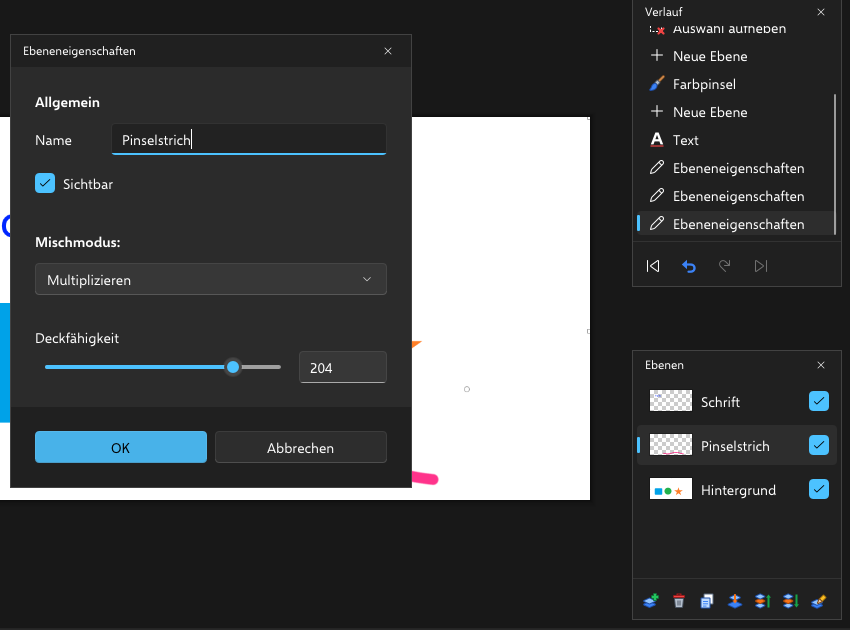
Ebenen hinzufügen, löschen, verdoppeln und zusammenführen, nach oben und unten schieben, eine einzelne spiegeln oder drehen und mit einem Klick ausblenden. Die Ebeneneigenschaften Name, Sichtbarkeit, Mischmodus und Deckkraft ändern sich live, während du zusiehst; erst OK macht daraus einen Schritt. Importierst du ein Bild als neue Ebene und es ist größer als die Leinwand, fragt JFPainter nach, was passieren soll.
Der Verlauf führt jeden Schritt mit Namen auf. Ein Klick auf einen Schritt bringt dich dorthin zurück, oder wieder vor. Wird der Speicher knapp, werden ältere Schritte zuerst weggepackt.
Pinsel, Farben und Füllungen.
Farbpinsel, Radierer, Klonstempel und Neu färben reagieren auf den Stiftdruck. Im Dialog Pinselspitze und Dynamik lädst du eine Spitze aus einem PNG-, BMP- oder TIFF-Bild und stellst Winkel, Streuung, die Schwankung von Größe und Winkel, den Fluss und das Mitdrehen mit der Strichrichtung ein. Sechs runde Spitzen bringt die App mit, und JFPainter liest die unterstützten Einstellungen aus Vorlagen bekannter Pinsel-Plugins.
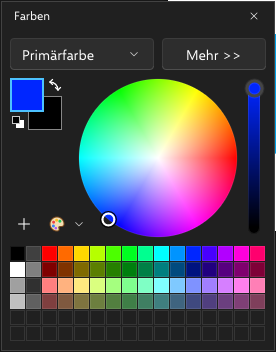
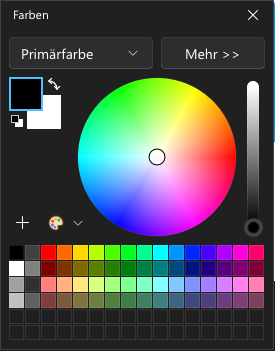
Farbeimer und Farbverlauf haben ihre eigenen Optionen, die Pipette nimmt ihre Farbe von einer Ebene oder vom ganzen Bild, und Neu färben tauscht beim Malen eine Farbe gegen eine andere. Das Farbenfenster hält eine Primär- und eine Sekundärfarbe, einen Farbkreis und eine Palette, die du als Textdatei speicherst und lädst.
Auswahl, Text und Formen.
Rechtecke und Ellipsen ziehst du frei, mit festem Seitenverhältnis oder in fester Größe auf; sie behalten ihre Anfasser, damit du sie noch anpassen kannst. Das Lasso folgt deiner Hand, und der Zauberstab wählt ähnliche Farben mit einer Toleranz, die du festlegst, auf einer Ebene oder im ganzen Bild. Dann verschiebst du die Pixel oder nur den Umriss, drehst und skalierst sie oder schneidest das Bild auf die Auswahl zu.
Text schreibst du direkt auf die Leinwand, mit Schriftart, Größe, fett, kursiv, unterstrichen und durchgestrichen, drei Arten der Darstellung und drei Ausrichtungen. Er wird mit den OpenType-Funktionen deiner Schriften gesetzt, mischt Schriften von links nach rechts und von rechts nach links und weicht bei fehlenden Zeichen auf andere Schriften aus. Linien, Kurven und Formen, die eingebauten und deine eigenen, behalten ihre Anfasser, bis du sie fertigstellst.
- Ersetzendie Vorgabe
- HinzufügenStrg + linke Taste
- Subtrahierenrechte Taste
- SchneidenAlt + linke Taste
- InvertierenStrg + rechte Taste
Korrekturen und Effekte.
Jede Korrektur und jeder Effekt zeigt das Ergebnis auf der Leinwand, während du die Einstellungen änderst. OK wendet es durch die Auswahl als einen Schritt im Verlauf an, und Strg+F wiederholt den letzten Effekt. Kurven und Manuelle Anpassung haben eigene Dialoge, die Manuelle Anpassung mit Histogrammen des Bildes.
Fünfzehn Korrekturen und fünfzig Effekte in neun Gruppen sind eingebaut. Plugins bringen von beidem mehr, und sie erscheinen direkt in diesen Menüs.
Korrekturen 15
Alpha umkehren, Automatisch, Belichtung, Farbbalance, Farben umkehren, Farbtemperatur / Tönung, Farbton / Sättigung, Helligkeit / Kontrast, Kurven, Manuelle Anpassung, Schwarzweiß, Schwarzweiß erweitert, Sepia, Tiefen / Lichter, Tontrennung
Weichzeichnen 10
Bewegungsunschärfe, Bokeh, Box-Weichzeichner, Gaußscher Weichzeichner, Kantenerhaltende Unschärfe, Radialer Weichzeichner, Skizzenunschärfe, Unschärfe, Verwackelung, Zoom-Weichzeichner
Foto 9
Abwedeln / Nachbelichten, Begradigen, Inhaltsbasiert füllen, Leuchten, Porträt retuschieren, Porträt weichzeichnen, Rote Augen entfernen, Verschärfen, Vignette
Verzerren 9
Dellen, In Pixel auflösen, Kachelspiegelung, Kristallisieren, Milchglas, Morphologie, Polarinvertierung, Spirale, Wölbung
Künstlerisch 6
Bleistiftskizze, Ölgemälde, Ölgemälde erweitert, Pastell, Skizze nachzeichnen, Traum
Objekt 4
Abgeflachte Kante, Innerer Schatten, Schlagschatten, Weiche Objektkante
Rendern 4
Julia-Fraktal, Mandelbrot-Fraktal, Turbulenz, Wolken
Stilisieren 4
Einprägen, Gravur, Kantenerkennung, Umriss
Rauschen 3
Median, Rauschen hinzufügen, Rauschen reduzieren
Farbe 1
Quantize
Dateien und Formate.
PSD behält Rasterebenen mit Namen, Sichtbarkeit, Deckkraft und den unterstützten Mischmodi. Gruppen, Masken, Text und Ebeneneffekte einer PSD kommen als fertiges Bild an. Auch PDN behält den Ebenenstapel.
JFPainter bearbeitet mit 8 Bit pro Kanal. Ein Bild mit mehr Tiefe, oder eines, das beim Öffnen umgewandelt werden muss, öffnet als neues, ungespeichertes Dokument mit einem Hinweis, damit die Originaldatei nicht aus Versehen überschrieben wird.
Paletten lädst und speicherst du als Textdateien, eigene Formen kommen aus XAML-Dateien, und ein Plugin bringt QOI. Du kannst auch drucken, mit Vorschau, und im Menü Bild ein Farbprofil zuweisen.
| Format | Öffnen | Speichern | Gut zu wissen |
|---|---|---|---|
| PNG.png | ja | ja | Verlustfrei, mit Transparenz |
| JPEG.jpg .jpeg .jfif | ja | ja | Fotos, ohne Transparenz |
| WebP.webp | ja | ja | Verlustbehaftet oder verlustfrei, mit Transparenz |
| AVIF.avif | ja | ja | Auf Basis von AV1 |
| HEIC / HEIF.heic .heif | ja | ja | Das Format vieler Handykameras |
| JPEG XL.jxl | ja | ja | Ein besserer Schreiber kommt auf dem Desktop als Modul |
| JPEG XR.jxr .wdp .hdp | ja | ja | |
| TIFF.tif .tiff | ja | ja | Mit Optionen für Kompression und Bittiefe |
| GIF.gif | ja | ja | Eine Animation öffnet mit ihrem ersten Bild |
| BMP.bmp .dib | ja | ja | |
| TGA.tga | ja | ja | |
| DDS.dds | ja | ja | Texturen für Spiele, mit Mipmaps und Cubemaps |
| PSD.psd | ja | ja | Behält Rasterebenen |
| PDN.pdn | ja | ja | Behält Rasterebenen |
| PSB.psb | ja | nein | Das Ergebnis als PSD oder PDN speichern |
Dein Aussehen, deine Sprache.
Das Aussehen von JFPainter kommt aus den Stilen von JFLib. Im Setup wählst du zwischen WinUI, Classic, macOS und KDE, und Hell und Dunkel gibt es in jedem davon.
Die App spricht Deutsch, Englisch und Französisch, umschalten kannst du in den Einstellungen. Menüs, Dialoge und Meldungen sind in allen drei Sprachen übersetzt.
Sie läuft auf Windows und Linux, im Browser und, als Versuch, auf Android, wo Malen, Dateien öffnen und Zoomen mit zwei Fingern schon mit den Fingern gehen.
WinUI 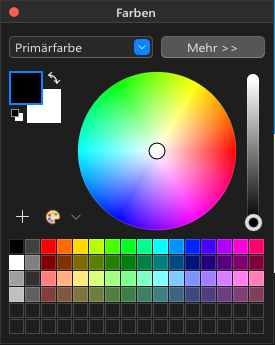
macOS 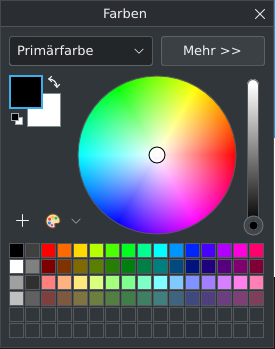
KDE